
Loox Reviews Exporter 4.1 发布:将商品评论导出为 CSV 或 Excel
了解如何从 Shopify 商品页采集 Loox 评论,筛选需要的记录,下载图片和视频,并在迁移前校验 CSV 中的商品 handle。
一位顾客问:这只陶瓷杯能放进我的意式咖啡机吗?你记得有人发过照片,但商品页已经积累了几百条评论。使用 Chrome 扩展 Loox Reviews Exporter 4.1,可以先采集这个商品的评论,再找到提及咖啡机的买家,下载对应图片。之后产品团队需要 Excel 报表,或店铺迁移需要 CSV 时,还能继续用同一份记录。
这次更新的核心是 Data Workspace。一次采集会在当前浏览器里保存为一个任务。下面用这只杯子走一遍操作,从商品页上的评论区开始,到拿到可以交付的文件为止。
从 Shopify 商品页采集 Loox 评论
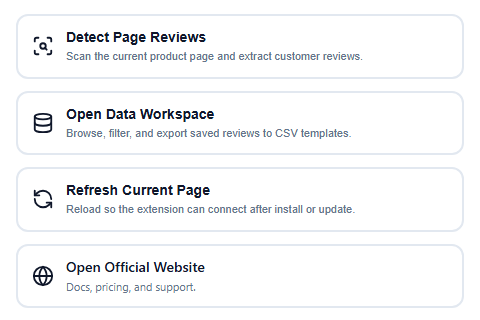
打开有权导出评论的商品页,向下滚动,直到能读到单条评论。有些店铺会先显示商品标题旁的星级,等评论区进入视野才加载组件。此时打开扩展,点击 Detect Page Reviews。发现来源后选择 Scrape Reviews。如果页面包含多个来源,开始前先核对商品 handle。
新版可以识别旧式 Loox 评论框架和新版商品组件。采集中断时,回到同一个商品页重新检测。如果找到匹配的未完成任务,扩展会显示已保存的条数,并提供继续采集的入口。对于有大量评论的商品,这样可以省去从第一页重新读取的时间。组件检测指南
找出能回答问题的评论
点击 Open Data Workspace 并选择任务,先核对来源页、商品 handle 和 Total Saved。回到杯子的例子,如果买家用英文写评论,可以搜索“espresso”,再选择 With Photos。打开匹配的评论和图片:一张杯子放在咖啡机托盘上的照片,可能比五星评分更能解答顾客的疑问。
导出时注意范围。Filtered 包括所有符合当前条件的记录,也包括后续页面上的匹配项;Selected 只导出你勾选的评论。做完整报告时选前者,只想发给同事三个例子时选后者。如果任务保存了很多记录,界面却只展示十条预览,可检查当前账号是否已取得 Loox 权限。账号与旧版购买指南

将 Loox 评论导出为 CSV 或 Excel
为了分析评论,选择 Default (All Fields),指定记录范围,再选择 XLSX 或 CSV。同事直接用 Excel 打开工作簿时可以选 XLSX;下游工具要求文本文件时可以选 CSV。点击导出前核对条数,下载后抽查一条熟悉的评论。在表格软件中导入 CSV 时,把较长的商品标识列设为文本,可以保留完整数字。CSV 与 Excel 导出教程
图片和视频可以单独保存。勾选评论后,分别点击 Images ZIP 或 Videos ZIP,解压即可将原始媒体和表格对照查看。准备迁移带图评论时,也要保留公开图片地址。目标平台通过网址读取图片,而为顾客准备答复的同事可能更需要本地图片文件。
迁移前校验商品和评论
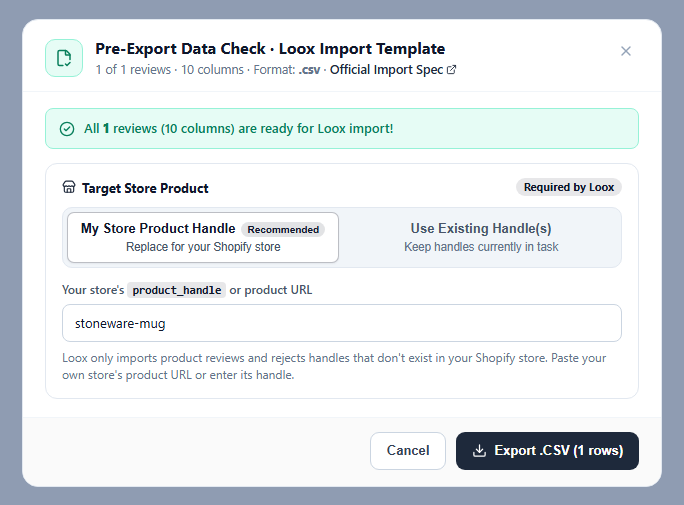
先在目标店铺打开对应商品。例如网址以 /products/stoneware-mug 结尾,handle 就是 stoneware-mug。选择 Loox 导入模板,输入目标 handle 并查看导出前检查。一个自定义 handle 会应用于本次导出的全部记录;如果任务里有多个商品,可按商品分别导出,或保留各条已经核实的 handle。接着检查日期、评分和空正文。只有照片的评论可在本次导入中跳过,并保留在原始档案中。Loox 自定义文件要求
如果你管理自己的店铺,只需要 Loox 后台原生 CSV,就可以直接从 Manage Reviews 下载。切换评论应用时尤其值得先看目标平台的要求。例如,Judge.me 的迁移流程从 Loox 后台导出的文件开始。先选对来源,可以省去修改表头的功夫。Loox 后台导出说明 · Judge.me 迁移指南
第一次使用时,建议挑一个熟悉的商品,只导出几条记录。用来源页核对一段评论、一个 handle 和一张图片。确认对应无误后,就可以回到同一任务扩大导出范围。查看 Loox Reviews Exporter