
Loox Reviews Exporter 4.1 發佈:將商品評論匯出為 CSV 或 Excel
了解如何從 Shopify 商品頁擷取 Loox 評論,篩選需要的紀錄,下載圖片和影片,並在遷移前檢查 CSV 中的商品 handle。
一位顧客問:這個陶瓷杯能放進我的義式咖啡機嗎?你記得有人發過照片,但商品頁已經積累了幾百條評論。使用 Chrome 擴充功能 Loox Reviews Exporter 4.1,可以先擷取這個商品的評論,再找到提及咖啡機的買家,下載對應圖片。之後產品團隊需要 Excel 報表,或店鋪遷移需要 CSV 時,還能繼續用同一份紀錄。
這次更新的核心是 Data Workspace。一次擷取會在目前瀏覽器裡儲存為一個任務。下面用這個杯子走一遍操作,從商品頁上的評論區開始,到拿到可以交付的檔案為止。
從 Shopify 商品頁擷取 Loox 評論
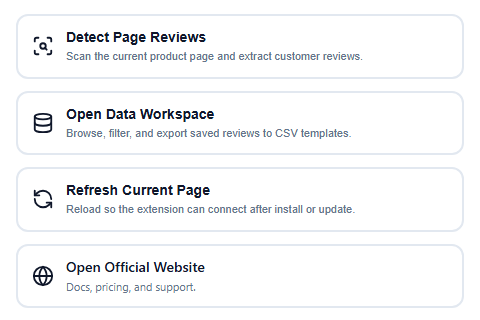
開啟有權匯出評論的商品頁,向下滾動,直到能讀到單條評論。有些店鋪會先顯示商品標題旁的星級,等評論區進入視野才載入元件。此時開啟擴充功能,點選 Detect Page Reviews。發現來源後選擇 Scrape Reviews。如果頁面包含多個來源,開始前先核對商品 handle。
新版可以識別舊式 Loox 評論框架和新版商品元件。擷取中斷時,回到同一個商品頁重新檢測。如果找到相符的未完成任務,擴充功能會顯示已儲存的條數,並提供繼續擷取的入口。對於有大量評論的商品,這樣可以省去從第一頁重新讀取的時間。元件檢測指南
找出能回答問題的評論
點選 Open Data Workspace 並選擇任務,先核對來源頁面、商品 handle 和 Total Saved。回到杯子的例子,如果買家用英文寫評論,可以搜尋「espresso」,再選擇 With Photos。開啟符合條件的評論和圖片:一張杯子放在咖啡機托盤上的照片,可能比五星評分更能解答顧客的疑問。
匯出時注意範圍。Filtered 包括所有符合目前條件的紀錄,也包括後續頁面上的符合條件的評論;Selected 只匯出你勾選的評論。做完整報告時選前者,只想發給同事三個例子時選後者。如果任務儲存了很多紀錄,介面卻只展示十條預覽,可檢查目前帳號是否已取得 Loox 權限。帳號與舊版購買指南

將 Loox 評論匯出為 CSV 或 Excel
為了分析評論,選擇 Default (All Fields),指定紀錄範圍,再選擇 XLSX 或 CSV。同事直接用 Excel 開啟活頁簿時可以選 XLSX;下游工具要求文字檔案時可以選 CSV。點選匯出前核對條數,下載後抽查一條熟悉的評論。在表格軟體中匯入 CSV 時,把較長的商品識別碼欄設為文字,可以保留完整數字。CSV 與 Excel 匯出教學
圖片和影片可以單獨儲存。勾選評論後,分別點選 Images ZIP 或 Videos ZIP,解壓縮後即可將原始媒體和表格對照查看。準備遷移帶圖評論時,也要保留公開圖片網址。目標平台通過網址讀取圖片,而為顧客準備回覆的同事可能更需要本機圖片檔案。
遷移前檢查商品和評論
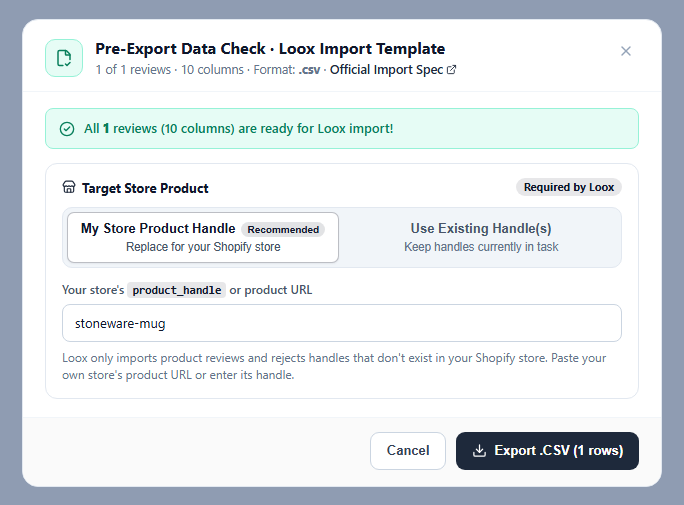
先在目標店鋪開啟對應商品。例如網址以 /products/stoneware-mug 結尾,handle 就是 stoneware-mug。選擇 Loox 匯入範本,輸入目標 handle 並查看匯出前檢查。一個自訂 handle 會應用於本次匯出的全部紀錄;如果任務裡有多個商品,可按商品分別匯出,或保留各條已經核實的 handle。接著檢查日期、評分和空白的評論內容。只有照片的評論可在本次匯入中跳過,並保留在原始檔案中。Loox 自訂檔案要求
如果你管理自己的店鋪,只需要 Loox 後台原生 CSV,就可以直接從 Manage Reviews 下載。切換評論應用時尤其值得先看目標平台的要求。例如,Judge.me 的遷移流程從 Loox 後台匯出的檔案開始。先選對來源,可以省去修改表頭的功夫。Loox 後台匯出說明 · Judge.me 遷移指南
第一次使用時,建議挑一個熟悉的商品,只匯出幾條紀錄。用來源頁面核對一段評論、一個 handle 和一張圖片。確認對應無誤後,就可以回到同一任務擴大匯出範圍。查看 Loox Reviews Exporter